imToken 2.0智能合约设置教程:授权与签名步骤详解
应用介绍
imToken 2.0智能合约设置教程:授权与签名步骤详解
在imToken 2版本中设置智能合约,是管理数字资产以及参与DeFi生态的关键操作行为,这一行为意义重大。理解其具体流程,不仅能够提升管理数字资产时使用该应用的安全性,而且还能够在参与DeFi生态时imToken 2.0智能合约设置教程:授权与签名步骤详解,促使使用各类去中心化应用变得更加高效。我会分享基于实际操作且清晰明确的步骤。我会分享基于实际操作且清晰明确的思路。
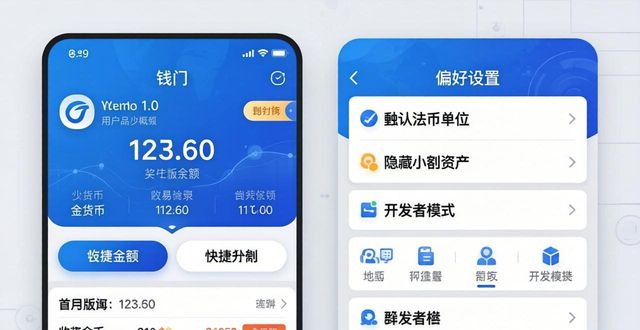
担保你已把imToken钱包升至官方最新的2.0版本,开启应用以后,步入资产主页,点一下右下角的“浏览”或者“发现”选项卡,在此处,你会瞧见DApp浏览器,能够经由搜索或者键入精确的合约地址去拜访目标智能合约界面。
进入合约交互界面后如何在imToken最新版2.0中设置智能合约?,核心要点是授权操作。在页面上,通常会呈现“连接钱包”“授权”或“批准”等按钮。点击这些按钮后,imToken会弹出交易确认窗口。在这个窗口里,会详细清晰列出本次交互所需的Gas费(即矿工费),还会明确展示授权的具体内容及额度。此过程中,务必仔细认真核对合约地址与授权信息,确认无误后,才可进行签名操作。
在做完上述核对以及确认步骤之后,签名操作就变得特别关键了。此一步骤直接关联到合约交互的最终结果,必须要谨慎去对待。一旦进行了签名,那就表明你正式给予了相关操作授权,所以在签名之前一定要再次去审视合约地址以及授权信息,保证不存在任何遗漏或者错误。只有历经这样严谨的流程,才能够保障合约交互的顺利得以进行以及自身权益的安全呀。
签名完成交易之后,你能够于“我”页面或者“资产”页面里的“交易记录”那儿查询这笔授权交易的状态。到此为止,智能合约的相关设置或者交互就已然达成。需要留意的是,针对不熟悉的合约,首次进行操作建议先采用小额资产来实施测试。
你有没有在进行设置活动期间遭遇到Gas费估算不准确或者授权遭遇失败这样的情形呢?热情欢迎于评论区域去分享你自身所具备的经验以及相应的解决办法。